
Excel का जादूगर: AI ChatGPT से Excel Formulas, VLOOKUP और Macros सीखें ChatGPT और Gemini, Claude and Grok AI की मदद से Excel Formulas कैसे बनाएं, IF और VLOOKUP का उपयोग कैसे करें, गंदे डेटा को साफ कैसे करें और जटिल फॉर्मूलों को आसान हिंदी में कैसे समझें। साथ ही, VBA Macros और Excel Automation की बुनियादी जानकारी प्राप्त करें और अपना काम कम समय में पूरा करना सीखें। 50 AI Images Prompts: Product
ऑफिस में दो तरह के लोग होते हैं:
- वो जो Excel के सेल (Cell) को घूरते रहते हैं।
- वो जो ‘Excel के जादूगर’ होते हैं और जिनका काम चुटकियों में हो जाता है।
AI की मदद से आप आज दूसरी कैटेगरी में आने वाले हैं। अब आपको VLOOKUP, HLOOKUP, Pivot Table या IF फॉर्मूला रटने की कोई जरूरत नहीं है।
आपका काम सिर्फ “सोचना” है, “फॉर्मूला लिखना” AI का काम है।
1. फॉर्मूला रटना बंद, पूछना शुरू ( Excel का जादूगर: AI ChatGPT से Excel Formulas, VLOOKUP और Macros सीखें Generate Formulas)
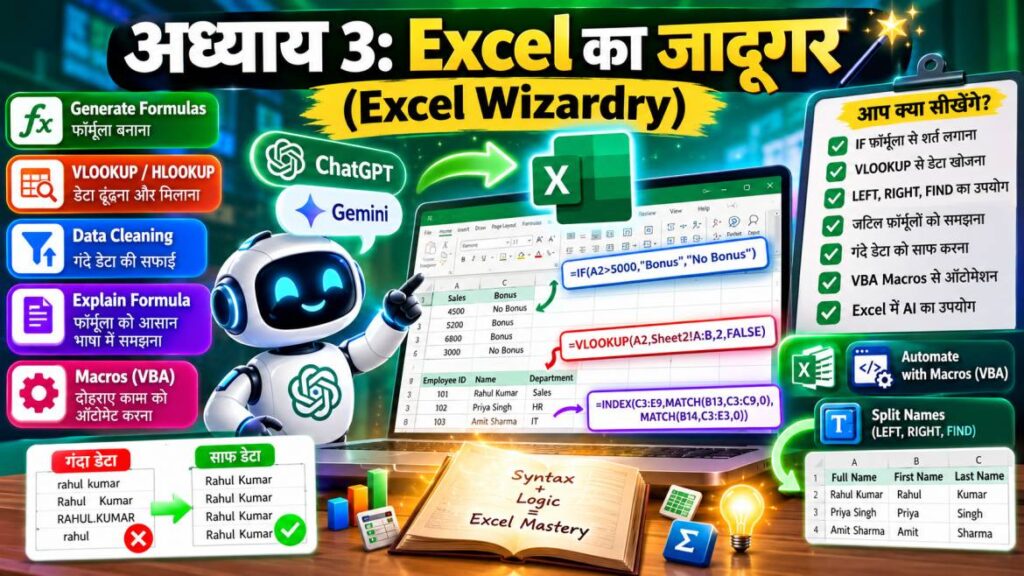
मान लीजिए आपके पास सेल्स (Sales) का डेटा है। आप चाहते हैं कि अगर सेल 5000 से ज्यादा है तो “Bonus” लिखा आए, वरना “No Bonus”।
आपको IF फॉर्मूला याद नहीं आ रहा? कोई बात नहीं। ChatGPT या Gemini खोलें और साधारण हिंदी में पूछें।
प्रॉम्प्ट:
“मेरे पास Excel है। Column A में सेल्स का अमाउंट है। मुझे Column B के लिए एक फॉर्मूला चाहिए। शर्त यह है: अगर Column A की वैल्यू 5000 से ज्यादा है, तो ‘Bonus’ लिखा आए, नहीं तो ‘No Bonus’ आए।”
AI का जवाब:
इस फॉर्मूले को सेल B1 में पेस्ट करें और नीचे ड्रैग करें:
=IF(A1>5000, "Bonus", "No Bonus")(देखा? आपको सिंटैक्स (Syntax) याद रखने की जरूरत ही नहीं पड़ी!)
2. VLOOKUP का डर खत्म (Mastering VLOOKUP)
VLOOKUP एक्सेल का सबसे डरावना लेकिन सबसे जरूरी फॉर्मूला माना जाता है। इसे भी AI से लिखवाएं।
परिस्थिति: आपके पास दो शीट हैं। एक में ‘Employee ID’ और ‘Name’ है, दूसरी में सिर्फ ‘Employee ID’ है और आपको वहाँ ‘Name’ लाना है।
प्रॉम्प्ट:
“मेरे पास दो शीट हैं। Sheet1 में Column A में IDs हैं और Column B में नाम हैं। Sheet2 में Column A में सिर्फ IDs हैं।
मुझे Sheet2 के Column B के लिए VLOOKUP फॉर्मूला दो ताकि मैं Sheet1 से नाम उठा सकूँ।”
AI का जवाब:
Sheet2 के B1 सेल में यह पेस्ट करें:
=VLOOKUP(A1, Sheet1!A:B, 2, FALSE)3. गंदे डेटा की सफाई (Data Cleaning)
अक्सर हमें कोई ऐसा डेटा मिलता है जो बहुत गंदा होता है। जैसे नाम और सरनेम एक साथ जुड़ हुए हैं, या नाम के साथ नंबर मिसिंग हैं।
हाथ से 1000 नाम ठीक करने में पूरा दिन लग जाएगा। AI से पूछें:
प्रॉम्प्ट:
(इस इमेज में इस प्रॉम्प्ट का आगे का टेक्स्ट दिखाई नहीं दे रहा है।)
डेटा क्लीनिंग (Data Cleaning) — प्रॉम्प्ट
“मेरे पास Column A में पूरा नाम है (जैसे: ‘Rahul Kumar’)। मुझे इसे अलग करना है—Column B में सिर्फ ‘First Name’ और Column C में ‘Last Name’। इसके लिए मुझे Excel का फॉर्मूला बताओ।”
AI आपको LEFT, RIGHT और FIND वाले फॉर्मूले तुरंत बनाकर दे देगा।
4. यह फॉर्मूला क्या करता है? (Explain Formula)
कभी-कभी आपको ऑफिस में पुरानी फाइल मिलती है जिसमें किसी और ने अजीबोगरीब फॉर्मूले लगा रखे होते हैं। समझ नहीं आता कि यह क्या कर रहा है।
बस उस फॉर्मूले को कॉपी करें और AI से पूछें।
प्रॉम्प्ट:
“यह एक्सेल फॉर्मूला क्या काम करता है, मुझे आसान भाषा में समझाओ:
=INDEX(C3:E9,MATCH(B13,C3:C9,0),MATCH(B14,C3:E3,0))AI आपको एक टीचर की तरह समझाएगा कि यह फॉर्मूला कहाँ देख रहा है और क्या ढूँढ़ रहा है।
5. मैक्रोज़ (Macros) — अगला लेवल
(यह हम अगले चैप्टर में विस्तार से कवर करेंगे, लेकिन यहाँ एक झलक देख लीजिए।)
अगर कोई काम आप रोज करते हैं (जैसे रोज सुबह रिपोर्ट को फॉर्मेट करना, बोल्ड करना, कलर बदलना), तो आप AI को कहकर उसका Macro Code (VBA) लिखवा सकते हैं। इससे एक क्लिक में सारा काम हो जाएगा।
निष्कर्ष (Conclusion)
Excel अब गणित का इम्तिहान नहीं, बल्कि एक भाषा का खेल है।
- आपको तर्क (Logic) पता होना चाहिए कि “क्या चाहिए”।
- तरीका (Syntax) AI बताएगा।
अब आप Excel से डरेंगे नहीं, बल्कि उससे खेलेंगे।
लेकिन क्या हो अगर मैं कहूँ कि Excel के फॉर्मूले लिखना तो छोटी बात है, आप बिना कोडिंग सीखे अपने कंप्यूटर से कोडिंग करवा सकते हैं? जी हाँ, इसे ऑटोमेशन कहते हैं।
Important Link >>
ALL Excel formula